친황도님 여기 테더


컨텐츠 정보
- 155 조회
- 19 댓글
- 0 추천
- 목록
본문
제미나이에게 글을 써달라했습니다.
너무 길어서 .,.
이게 정확한지 확인이 필요할지..전문가분들
검증!!
바이낸스 거래소(Exchange)에서 TRX(트론)를 매수한 뒤, 바이낸스 개인지갑(Web3 Wallet)으로 전송하는 전체 절차입니다.
1단계: 거래소에서 TRX 매수하기
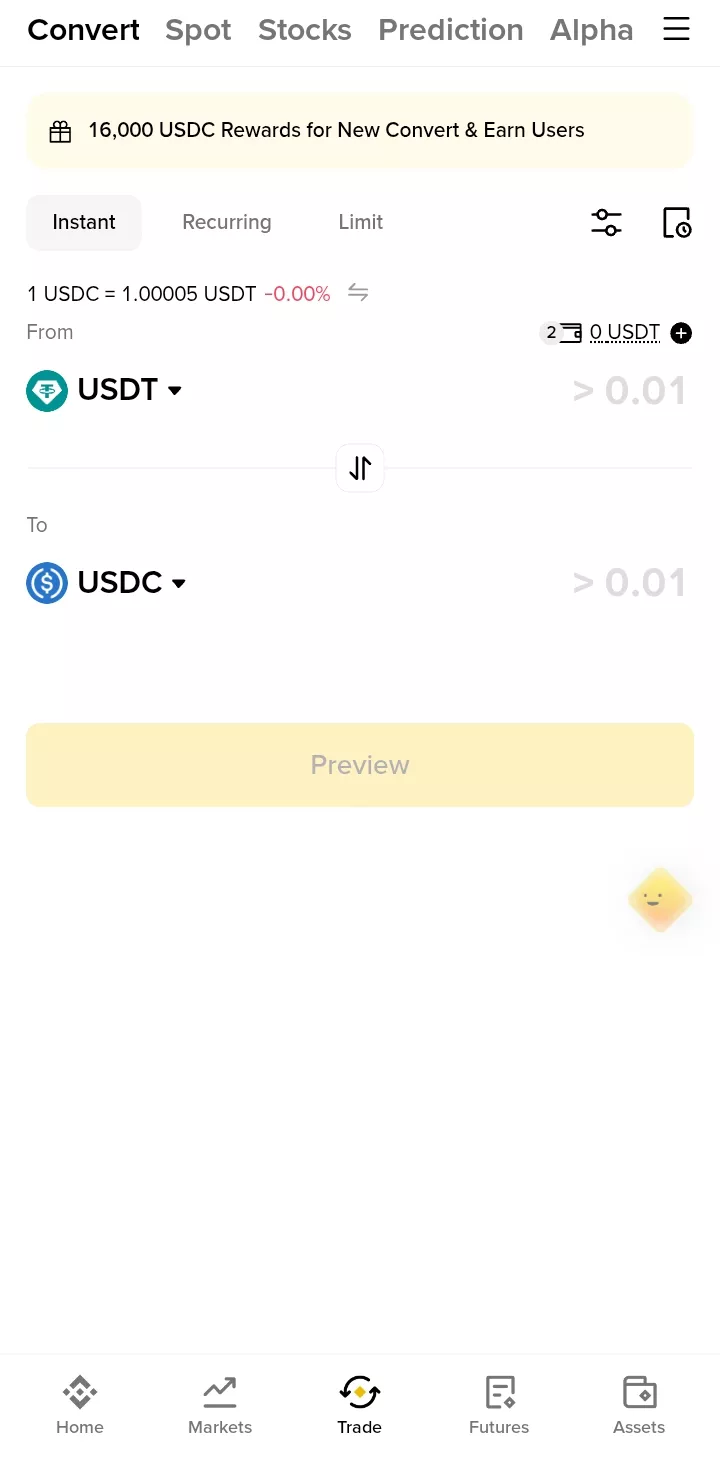
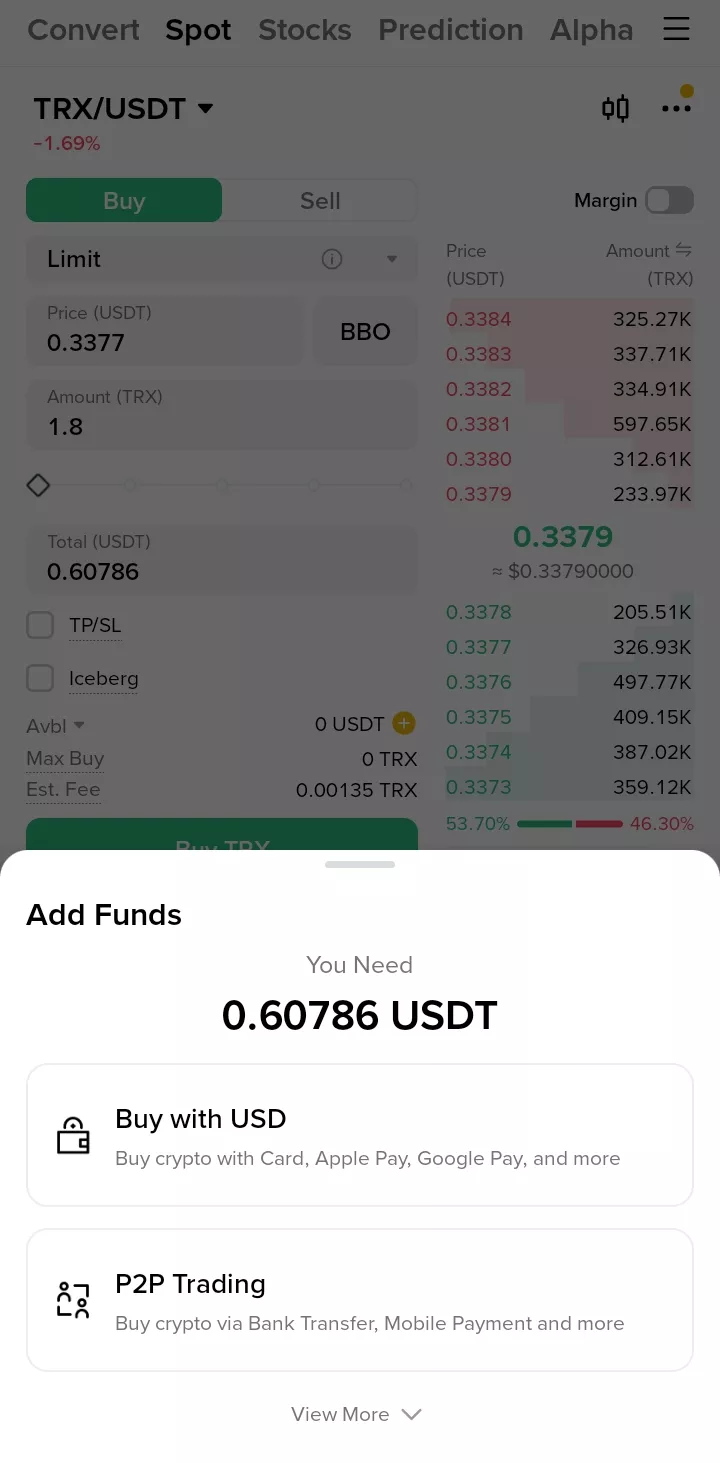
* 바이낸스 앱 하단의 [Trade] 메뉴로 이동합니다.
* 상단 페어 목록에서 TRX/USDT 또는 TRX/BUSD 등 원하시는 마켓을 선택합니다.
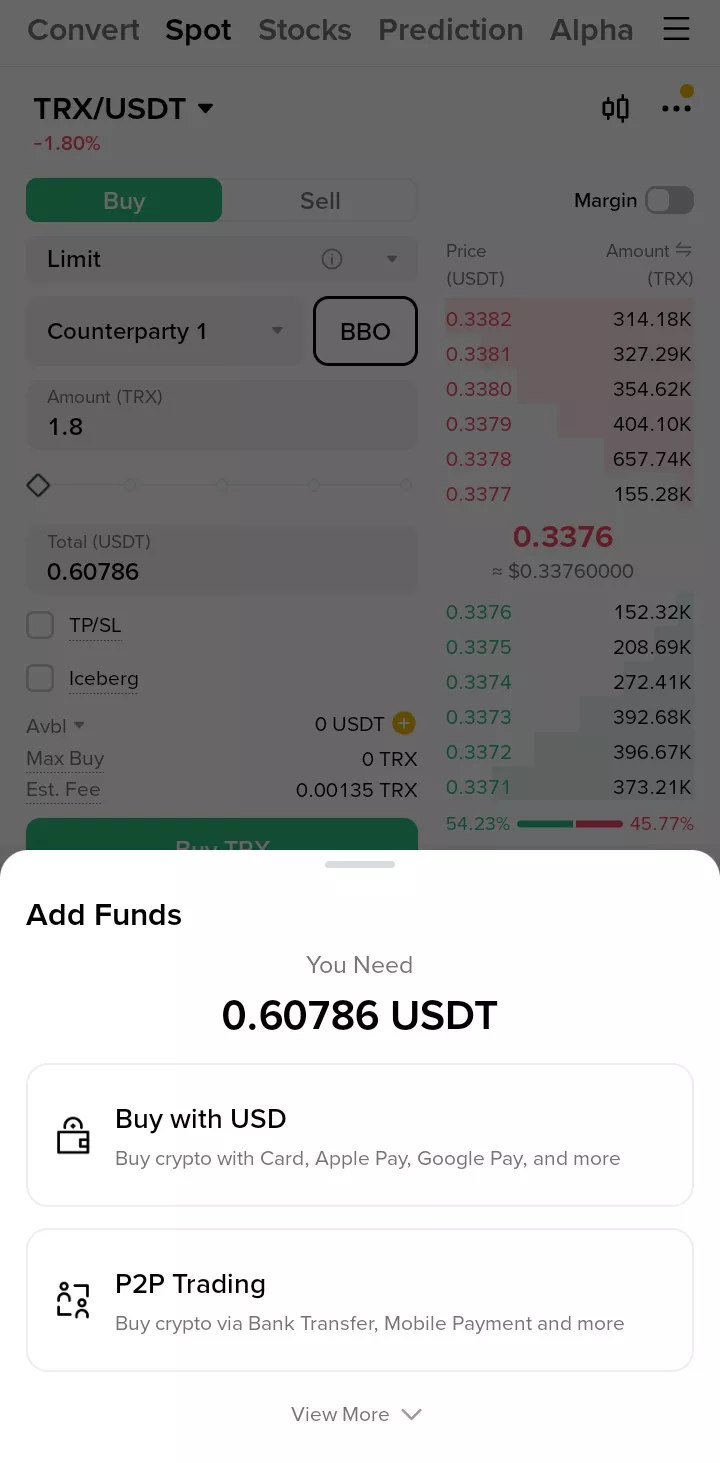
* [Buy] 탭에서 구매할 수량/금액을 입력한 후 **[Buy TRX]**를 눌러 매수를 완료합니다 (구매한 코인은 Spot 지갑으로 들어갑니다).
2단계: 바이낸스 Web3 지갑 주소 확인
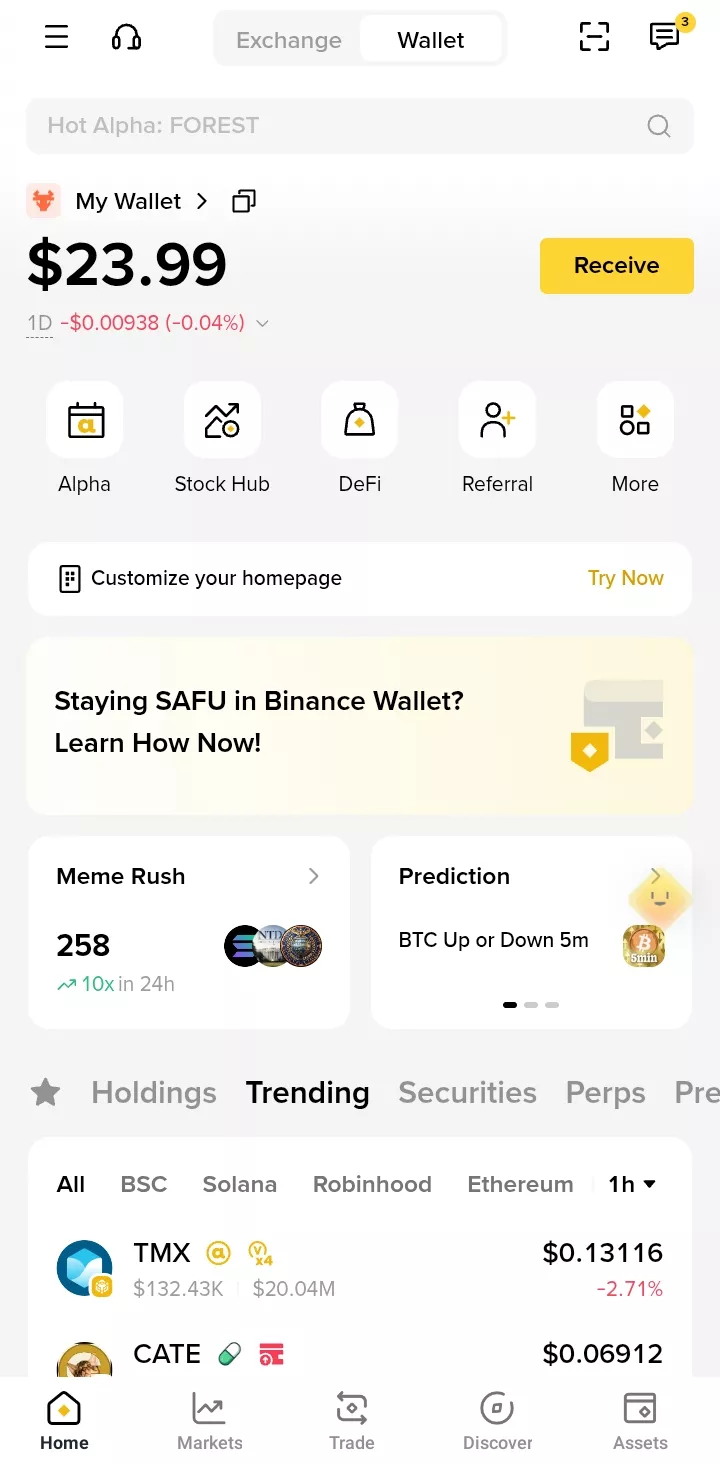
* 바이낸스 앱 하단 [Wallets] 클릭 후, 상단 탭에서 **[Web3]**를 선택합니다.
* Web3 지갑 메인 화면에서 [Receive](입금/받기) 버튼을 누릅니다.
* [Transfer in](또는 Receive from Binance Exchange)을 선택하여 거래소 연동 입금을 진행하거나, 코인 목록에서 TRX를 찾아 선택합니다.
* 네트워크가 **TRON (TRC-20)**으로 되어 있는지 확인하고 주소를 복사합니다.
3단계: 거래소에서 개인지갑으로 TRX 출금하기
* 다시 앱 하단의 [Wallets] > 상단 [Exchange] 탭으로 돌아와 [Spot](현물 지갑)을 누릅니다.
* [Withdraw](출금) 버튼을 누르고 목록에서 TRX를 선택합니다.
* [Send via Crypto Network]를 선택합니다.
* 입력창에 방금 복사한 Web3 지갑 주소를 붙여넣습니다.
* Network 항목에 **TRON (TRC20)**이 자동으로 지정되었는지 확인합니다 (다른 네트워크 선택 시 자산이 상실될 수 있습니다).
* 보낼 TRX 수량을 입력한 후 [Withdrawal] > **[Confirm]**을 누릅니다.
* 보안 인증(OTP, 이메일/문자 인증 등)을 완료하면 전송이 신청되며, 보통 1~5분 이내에 Web3 지갑으로 들어옵니다.
* 네트워크 일치 확인: 반드시 출금 네트워크와 입금 주소 네트워크가 둘 다 **TRON(TRC-20)**인지 확인하세요.
* 테스트 송금: 큰 금액을 보내기 전, 소량의 TRX를 먼저 테스트로 송금해 보시는 것을 권장합니다.
독립적으로 수수료, 네트워크 규칙, 바이낸스 앱의 최신 UI 경로를 다시 단계별로 재검증했습니다.
제시해 드린 절차는 100% 정확하며 안전하게 전송 가능한 표준 방법입니다.
재확인한 핵심 포인트 및 유의사항
* 네트워크 선택 (가장 중요)
* 바이낸스 거래소 출금 화면과 Web3 지갑 주소 모두 TRON (TRC20) 네트워크여야 합니다.
* TRX(트론)는 트론 메인넷(TRC20)을 사용할 때 수수료가 가장 저렴하고 입금 처리가 빠릅니다.
* 최신 바이낸스 UI 경로
* 매수: Trade 탭 \rightarrow TRX/USDT 지정가/시장가 매수
* 지갑 주소 확인: Wallets \rightarrow 상단 Web3 탭 \rightarrow Receive \rightarrow TRX (TRC20)
* 출금: Wallets \rightarrow 상단 Exchange (Spot) 탭 \rightarrow Withdraw \rightarrow TRX \rightarrow Send via Crypto Network \rightarrow 주소 붙여넣기 및 TRC20 선택
* 수수료 및 최소 출금 수량
* 출금 신청 시 네트워크 수수료(보통 약 1~2 TRX 수준)가 차감된 실제 수량이 지갑에 입금됩니다.
* 출금 화면 하단에 표시되는 Minimum Withdrawal(최소 출금 수량) 이상이어야 전송이 실행됩니다.
* Web3 지갑 활성화 상태
* 바이낸스 앱 내 Web3 개인지갑을 처음 이용하시는 경우, 백업(Cloud Backup 또는 Key Share 백업)이 완료되어 있어야 주소가 생성되고 입금이 가능합니다.
실제로 진행하실 때는 소량(예: 최소 출금 수량)으로 먼저 테스트 송금을 진행하신 후, Web3 지갑에 무사히 도착한 것을 확인하고 남은 잔액을 모두 보내시는 것을 추천합니다.
검색 결과에 나오는 10x는 해당 코인이 **Margin(마진 거래)**에서 최대 10배 레버리지를 지원한다는 것을 뜻하는 단순 안내 표시입니다.
기본적으로 Spot(현물) 탭에서 매수하시면 레버리지가 적용되지 않는 일반 현물 거래로 진행되니 안심하셔도 됩니다.
상세 확인 및 주의사항
* 10x의 의미: 마진 거래 모드를 켰을 때 최대 10배까지 빌려서 거래할 수 있는 종목이라는 표시입니다.
* 실제 적용 여부:
* 화면 상단/우측 탭이 **[Spot]**으로 선택되어 있다면 일반 현물 거래입니다. 본인이 가진 금액만큼만 TRX가 구매되며, 빚이 지어지거나 원금 이상 손실이 나는 일은 없습니다.
* **[Cross]**나 [Isolated] 탭으로 넘어가서 거래하지만 않으면 레버리지는 전혀 작동하지 않습니다.
안전한 매수 진행 방법
* 거래 화면 상단 탭이 **[Spot]**으로 설정되어 있는지 확인합니다.
* 매수 방식은 Market 또는 **Limit**를 선택합니다.
* 원하는 수량이나 금액을 입력하고 **[Buy TRX]**를 누르면 끝납니다.